语音克隆与多角色配音
如果你想克隆原始视频中每个说话人的音色,可以使用
clone配音角色
语音克隆是指:使用原始视频中说话人的音色生成目标语言的配音。例如将一段中文视频翻译为英文,生成的新英文配音听起来依然是原说话人的声音。
基本原理
- 提取要配音的字幕数据
- 根据字幕的起始与结束时间,从原始视频中截取对应的音频片段,作为参考音频
- 将参考音频与翻译后的目标字幕文本一并发送给支持声音克隆的 TTS 引擎
支持音色克隆的渠道
| 渠道 | 本地/在线 | 支持语言 | 推荐度 |
|---|---|---|---|
| OmniVoice-TTS | 本地内置 | 所有语言 | ⭐⭐⭐ |
| Qwen-TTS | 本地内置 | 中英日韩等10+种 | ⭐⭐⭐ |
| F5-TTS | 本地内置 | 中英 | ⭐⭐⭐ |
| Confucius-TTS | 本地内置 | 14种语言 | ⭐⭐⭐ |
| ZipVoice-TTS | 本地内置 | 中英 | ⭐⭐ |
| ChatterBox | 本地内置 | 10+种语言 | ⭐⭐ |
| GPT-SoVITS | 本地API | 中英日韩 | ⭐⭐⭐ |
| Index-TTS | 本地API | 中英 | ⭐⭐⭐ |
| VoxCPM-TTS | 本地API | 10+种语言 | ⭐⭐⭐ |
| CosyVoice | 本地API | 中英日韩等10+种 | ⭐⭐ |
| Spark-TTS | 本地API | 英语 | ⭐⭐ |
| FireRed3(小红书TTS3) | 本地API | 中英等24种语言 | ⭐⭐⭐ |
本地API/内置 是什么意思
- 本地API: 很多开源模型可自行在本地部署,部署并启动后,将API地址或WebUI地址填写在 软件设置界面,软件即可通过该地址调用你部署的模型服务。例如 GPT-SoVITS / CosyVoice 等
- 内置: 有些模型可以相对方便的集成到软件内,而无需单独另行部署,开箱可用,但需要注意,为避免软件体积无限膨胀,仅调用代码内置,模型本身并未内置,第一次使用时需在线下载模型。
最佳克隆配置
为获得最佳克隆效果,请在主界面和高级选项中进行如下配置:
- 强制控制字幕时长:通常TTS配音引擎要求参考音频在 3-10s 时间内,否则极可能出错
- 进入
菜单 -> 工具 -> 高级选项 -> 语音识别参数 - 最长语音持续秒数:6-10
- 最短语音持续毫秒:3000-4000
- 进入
- 翻译渠道:使用 DeepSeek 或 OpenAI 等大模型,勾选「发送完整字幕」
- 人声背景分离:点击主界面「设置更多参数」,勾选「分离人声背景声」,大幅提升克隆音质

使用本地参考音频
有时您可能不希望克隆原始视频中的音色,而是使用某个本地音频里的音色。
步骤:
准备一段 3-10 秒的 单声道 WAV 格式音频,确保:
- 清晰准确的单一人声
- 没有背景噪声
- 开头结尾没有多余静音
将音频复制到软件目录下的
f5-tts文件夹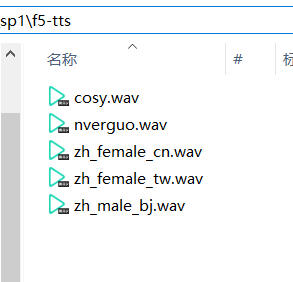
打开
菜单 -> TTS 设置 -> 设置参考音频,填写:文件名.wav#音频中的说话文本,例如
myaudio1.wav#你说四大皆空,却为何紧闭双眼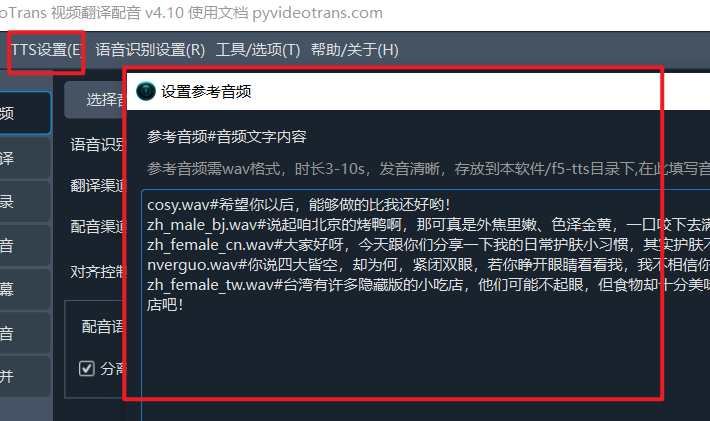
保存后,在主界面配音角色下拉框中选择
myaudio1.wav
注意:GPT-SoVITS 的参考音频需要放在 GPT-SoVITS 软件的根目录下,而不是
f5-tts文件夹内。
二、多角色配音
功能说明
多角色配音允许您为视频中的不同说话人分配不同的 AI 配音角色。例如:
- 男性角色使用男声配音
- 女性角色使用女声配音
- 不同角色使用不同音色
使用方法一
- 每次只选择一个视频进行翻译,不要批量
- 在主界面选择
设置更多参数 - 选中「识别说话人」,并设置说话人数量
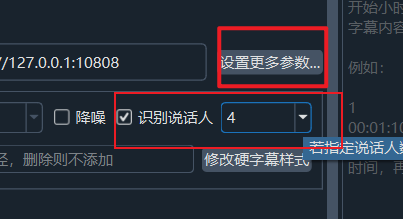
- 字幕翻译完成后,在弹出的说话人角色分配窗口中,为每个说话人选择不同的配音角色
- 点击「确定」继续处理
使用方法二
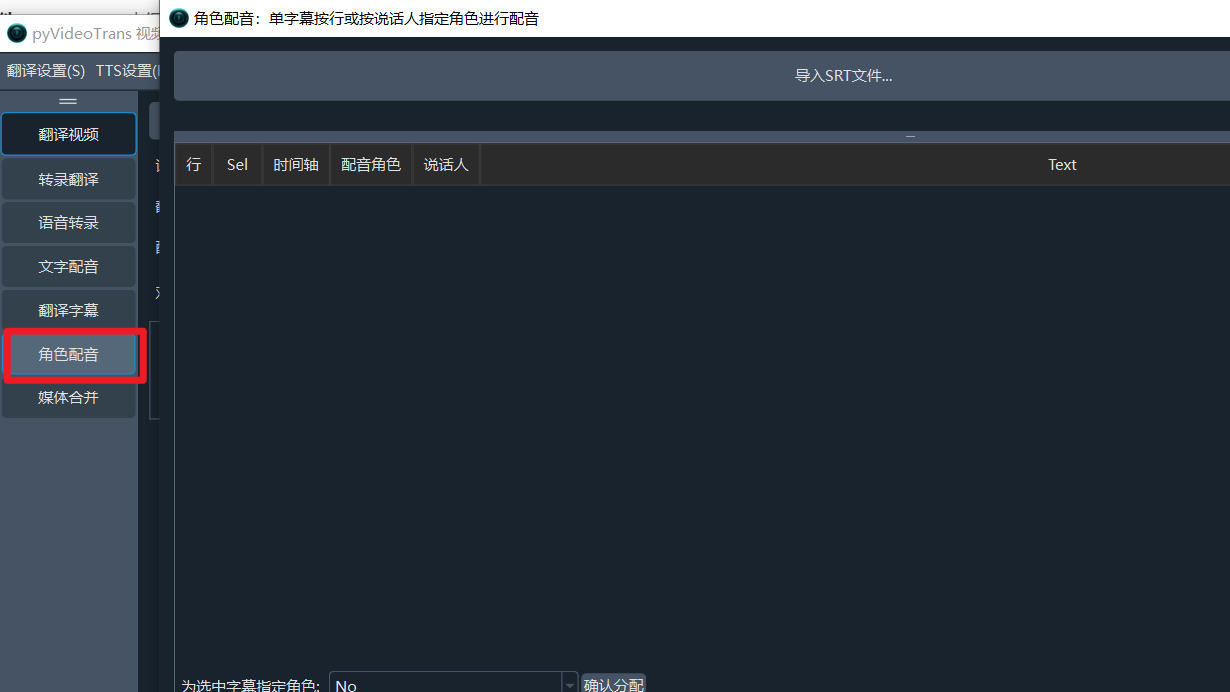
主界面左侧--字幕多角色配音:导入字幕,手动为每行字幕指定一个角色,也支持导入带说话人标识的字幕,必须保证每行字幕文本开头符合[spk1]或[speaker1]这类形式